

С 1999 года · 84% клиентов возвращаются к нам Пн–Вс 9:00–21:00 · диагностика 0 ₽ · среднее время ремонта 21 минута

Ноутбук не видит жёсткий диск

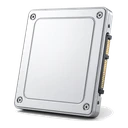
Вместо рабочего стола на экране надпись про ненайденное загрузочное устройство, а иногда просто мигающий курсор на чёрном фоне. Ноутбук при этом жив: включается, шумит вентилятором, заходит в служебное меню. Значит вопрос к накопителю и его подключению. Здесь важнее обычного не спешить: пока диск читается хотя бы частями, с него можно снять данные, а каждая новая попытка загрузки этот шанс уменьшает.
Диагностика 0 ₽ Гарантия по договору Оплата по факту
Ноутбук не видит жёсткий диск

Ноутбук не видит диск: что сделать до визита

Три действия, которые не навредят данным

  • Выключите ноутбук и не пытайтесь загрузиться снова и снова. Каждая попытка на изношенном диске уменьшает шанс снять с него данные.
  • Обесточьте аппарат: отключите зарядку и подержите кнопку питания секунд двадцать. Так снимается остаточный заряд, из-за которого диск иногда не стартует.
  • Вспомните, что было накануне: отключение света, падение, синий экран. Эта фраза экономит нам половину диагностики, а вам — время.

Не помогло — приносите, диагностика бесплатная.

Чего не делать, если ноутбук не видит диск

  • Не соглашайтесь на переустановку системы, пока не решён вопрос с данными: разметка стирает то, что ещё можно было снять.
  • Не запускайте программы восстановления разделов вслепую — при физическом износе диска они добивают то, что читалось.
  • Не трясите и не стучите по ноутбуку, чтобы «оживить» щёлкающий диск: головки повреждают поверхность пластин необратимо.
  • Не морозьте диск в холодильнике по советам из интернета — конденсат внутри гермоблока заканчивает историю окончательно.

Почему ноутбук не видит жёсткий диск

От самой частой причины к редким. Точный ответ — бесплатно.

Износ механического диска частая причина
Пластины и головки отработали ресурс: сначала система долго открывала папки, потом появились подвисания, теперь диск не определяется вовсе. Отдельная примета — ритмичные щелчки при включении. Такой накопитель меняют, а данные снимают отдельно, пока он ещё читается.
Контакт в разъёме частая причина
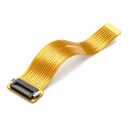
Диск подключён через разъём или короткий шлейф, и от тряски в рюкзаке контакт слабеет. Ноутбук то видит накопитель, то нет, а после удара по корпусу картина меняется. Проверяем и переподключаем — работа несложная и часто на этом всё заканчивается.
Сбой разметки и загрузчика вероятная причина
Диск определяется в служебном меню, но система не стартует: повреждена таблица разделов или загрузочная запись — после неудачного обновления, отключения питания на записи или работы вируса. Железо цело, данные почти всегда на месте, восстанавливается это программно.
Твердотельный накопитель исчерпал ресурс вероятная причина
У этих дисков износ идёт иначе: ячейки памяти имеют счётчик перезаписей, и после его исчерпания накопитель переходит в режим только для чтения или пропадает целиком. Предупреждений почти нет, поэтому резервная копия для таких дисков важнее, чем для механических.
Настройки служебного меню сбились вероятная причина
После обновления служебной прошивки или севшей батарейки на плате настройки возвращаются к заводским, и режим работы накопителя перестаёт совпадать с тем, под который ставилась система. Диск виден, а загрузки нет. Возвращаем нужный режим и порядок загрузки.
Контроллер накопителя на плате реже
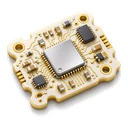
Заведомо исправный диск на том же месте тоже не определяется. Тогда проверку продолжаем по цепи: разъём, питание накопителя, дорожки после влаги или перегрева. Работа под микроскопом, цену называем после того, как найдём точку отказа.

Диск, контакт или система: и что при этом с данными

Сначала выясняем, читается ли накопитель, и только потом говорим о ремонте — порядок здесь важнее скорости.

Что показывает служебное меню

Первый шаг — зайти в служебное меню ноутбука и посмотреть, виден ли накопитель там. Если виден, а система не стартует, вопрос программный: разметка, загрузчик, режим работы диска. Если не виден вовсе, проверяем подключение и подставляем заведомо исправный накопитель. Эти две проверки занимают минуты и сразу делят все случаи надвое — а вместе с ними делится и цена.

Щелчки — сигнал остановиться

Ритмичное щёлканье при включении означает, что головки не могут встать в рабочее положение. Каждая новая попытка запуска в таком состоянии царапает поверхность пластин, и данные уходят безвозвратно. Поэтому правило простое: услышали щелчки — выключили и больше не включаете. Дальше вопрос не в ремонте ноутбука, а в том, что именно нужно снять с диска и насколько это срочно.

Данные важнее ноутбука

Мы всегда спрашиваем об этом на приёмке, потому что порядок работ зависит от ответа. Если на диске только система и программы — меняем накопитель и ставим всё заново, это быстро. Если там фотографии, документы или рабочие файлы — сначала снимаем данные, а уже потом занимаемся ноутбуком. Обратный порядок стоит дороже и иногда невозможен, поэтому решение принимается до начала работ.

Твердотельный накопитель ломается иначе

У него нет движущихся частей, зато есть счётчик перезаписей: ячейки памяти изнашиваются, и при исчерпании ресурса диск либо переходит в режим только для чтения, либо перестаёт определяться совсем. Предупреждений почти нет — вчера всё работало, сегодня накопителя нет. Именно поэтому для таких дисков резервная копия важнее, чем для механических: там хотя бы есть предвестники.

Когда виноват не диск

Есть случаи, при которых накопитель полностью исправен. Сбитый режим работы после обновления служебной прошивки. Севшая батарейка на плате, из-за которой настройки сбрасываются к заводским. Слабый контакт в разъёме после тряски в рюкзаке. Повреждённая загрузочная запись после отключения света. Всё это проверяется до разборки и не требует замены деталей, а иногда и денег.

Диск виден, но система не грузится

Частая картина: в служебном меню накопитель на месте, а вместо рабочего стола сообщение об ошибке или бесконечная перезагрузка. Обычно это разметка и загрузчик. Восстанавливаем структуру без переустановки, если файловая часть цела; если раздел повреждён серьёзно, сначала снимаем данные и только потом ставим систему заново. Вариант с «просто переустановить» без разговора о данных мы не предлагаем.

Замена и перенос системы

Новый накопитель ставится в тот же разъём, а дальше два пути: перенести старую систему целиком, если она читается, или поставить чистую и вернуть ваши файлы. Первый способ сохраняет привычное окружение и программы, второй даёт заметно более быструю работу. Мы честно говорим, что подойдёт в вашем случае, и делаем так, как договоримся до начала.

Сроки, цена и гарантия

Диагностика с проверкой накопителя — бесплатно, от тридцати минут. Переподключение, настройка служебного меню и восстановление загрузчика — по итогу диагностики. Замена накопителя — от 1890 ₽, срок зависит от того, нужно ли переносить систему. Работа по плате — от двух часов. Цену называем до начала и вносим в договор, оплата после работы.

Данные снимают, пока диск ещё читается

Каждая новая попытка загрузки на изношенном накопителе уменьшает этот шанс.

Ноутбук, который включали двадцать раз
Головки на щёлкающем диске царапают пластины при каждом старте. Через несколько попыток снимать становится нечего.
Переустановка «чтобы заработало»
Разметка стирает разделы вместе с данными. Ноутбук начинает работать, а фотографий и документов больше нет.
Программа восстановления наугад
На физически изношенном диске такие программы читают его часами и добивают остаток. Сначала диагностика, потом решение.

Частые вопросы: ноутбук не видит диск

На экране надпись про отсутствие загрузочного устройства. Данные пропали?
Не обязательно. Часто диск цел, а повреждены разметка или загрузчик — данные при этом на месте. Не переустанавливайте систему до диагностики: именно она стирает то, что можно спасти.
Диск щёлкает при включении. Что делать?
Выключить и больше не включать. Каждая попытка старта повреждает поверхность пластин. Приносите — посмотрим, что читается, и обсудим, что именно нужно снять.
Сколько стоит замена диска в ноутбуке?
От 1890 ₽. Срок зависит от того, есть ли нужный накопитель под рукой и нужно ли переносить систему. Диагностика бесплатная, цену называем до начала.
Вчера всё работало, сегодня диска нет вовсе.
Так обычно ведёт себя твердотельный накопитель при исчерпании ресурса — у него нет предвестников. Проверим подключение и подставим заведомо исправный диск, это входит в диагностику.
Можно ли просто поставить новый диск и не разбираться?
Можно, если на старом только система и программы. Если там фотографии и документы, сначала снимаем данные — в обратном порядке это уже не всегда возможно.
Информация на странице обновлена: 11 сентября 2026

Говорят клиенты

Живые отзывы о наших сервисных центрах — с Яндекс Карт, 2ГИС, Zoon, Yell и Флампа.

Награда Яндекса «Хорошее место»«Хорошее место 2026» — награда Яндекса
у всех сервисных центров A-Service
Яндекс Карты
З
Зиганшина Ирина
Яндекс Карты
Возникла проблема: пролили на ноутбук жидкость, обратились в сервис за помощью. Провели диагностику, оперативно устранили неполадки. Качественный сервис по доступным ценам. А также приобрела защитное стекло для смартфона. Спасибо! Всем советую!
Чистка после залитияпр-т Ленина, 33
A
Alina Viniaikina
Яндекс Карты
Оставляла телефон на диагностику — сделали бесплатно, быстро. Потом отдавала ноутбук в ремонт — сделали быстро, как я и просила, так как без ноутбука сейчас никуда. Спасибо за вашу работу!
Ремонт ноутбукаСоветская, 12
2ГИС2ГИС
В
Виталий
2ГИС
Починили экран ноутбука, который потускнел и перестал выводить изображение. Узнавал о цене и возможности ремонта по телефону. Предложили привезти, заверив, что проблема решаема и необходима первичная диагностика. Ноутбук передал приёмщику, после ремонта забирал его здесь же. Сейчас экран работает как прежде. Рекомендую.
Замена матрицыКоминтерна, 117
С
Света Соколова
2ГИС
Приносила ноутбук на ремонт после того, как он упал на кафель. Мастера заменили дисплей на фирменный — удивило, что он оказался в наличии. На следующий день я уже забрала ноутбук, и мне очень понравилось, как общался мастер. Всё прошло быстро и чётко.
Замена матрицы ноутбукапр-т Ленина, 33
Zoon
Н
Николай Бардеев
Zoon
Хороший центр. Заменили шлейф на ноуте Асус. Запчасть пришла быстро, цену обговорили заранее. Ноут работает, как новый. Качественный сервис. Благодарю.
Замена шлейфаКоминтерна, 117
M
Milana
Zoon
Поменяли батарею на айфоне 8 буквально за один день. Утром принесла — вечером забрала. Поставили оригинальную батарею. Прошла уже примерно неделя — телефон отлично держит заряд. По цене вышло выгоднее, чем в других сервисах. Что меня приятно удивило — бесплатная диагностика. Взяла себе этих ребят на заметку: нужно будет ноут к ним принести, а то он стал работать фигово.
Замена аккумулятораКоминтерна, 117
YellYell
М
Марина Такшина
Yell
Обращалась для ремонта ноутбука Леново: проблема заключалась в очень медленной работе и постоянных синих экранах. Провели диагностику — оказалось, жёсткий диск. Быстро заменили с сохранением информации. Работает сейчас отлично. Спасибо!
Замена дискаКоминтерна, 117
И
Иван Станько
Yell
Ремонтировали ноутбук: не включался после того, как залили его водой. Функционал полностью восстановили, после обеда забрали. Я ещё и зарядку здесь купил для телефона. Нормально, по цене адекватно. Спасибо за качество!
Чистка после залитияпр-т Ленина, 33
ФлампФламп
А
Анастасия Шаповалова
Фламп
Сразу взяли в работу ноутбук — уже к концу дня забрала из ремонта. Работаю удалённо, и каждый день простоя обошёлся бы в кругленькую сумму, гораздо дороже, чем ремонт. Большое спасибо мастеру!
Ремонт ноутбукаКоминтерна, 117
Л
Лидия Владимировна А.
Фламп
Разболтался разъём зарядки на ноутбуке. Постоянно нужно было чем-то подпирать, чтобы зарядка шла нормально — это очень неудобно. Отдала в ремонт. Разъём отремонтировали, снова всё заряжается как надо. Классно!
Разъём зарядки ноутбукапр-т Ленина, 33

Тысячи довольных клиентов

Ноутбук не видит диск: куда принести

Ноутбуки принимают все наши сервисы; выбирайте ближайший — приём и диагностика одинаковые во всех.

● Сормовский район
Коминтерна, 117
ТЦ Сормовские Зори, цокольный этаж, рядом с DNS, отдел с красными вывесками Срочный ремонт А-Сервис
С 10:00 до 21:00
● Ленинский район
пр-т Ленина, 33
ТЦ Муравей, 1 этаж. Центральный вход, рядом с МТС, отдел с красными вывесками Срочный ремонт А-Сервис
С 09:00 до 21:00
● Канавинский район
ул. Советская, 12
ТЦ Аврора, цокольный этаж, вход в Перекресток с ул. Совнаркомовской, сразу налево, красная вывеска Сервисный центр
С 09:00 до 21:00

Записаться на бесплатную диагностику

Опишите, что показывает экран и есть ли на диске важные данные — от этого зависит порядок работ. Диагностика бесплатная.

  • Диагностика — бесплатно
  • Оплата по факту, без предоплаты
  • Официальная гарантия по договору
  • Диагностика бесплатно

Оставьте заявку

Мастер будет ждать именно Вас.

Диагностика бесплатно, оплата после ремонта.
Нажимая, вы соглашаетесь с обработкой ПД

Хотите что-то уточнить?
Позвонить Telegram ВКонтакте
Позвонить Записаться
Telegram ВКонтакте Записаться на время Позвонить