Петли ErgoLift и треснувший корпус
Фирменное решение марки: крышка при открытии приподнимает корпус над столом. Нагрузка идёт на края пластика, и со временем углы у петель трескаются, а крышка начинает шататься. Смотрим, цела ли посадка: пока цела, хватает петель и укрепления, дальше разговор о нижней панели. Оба пути считаем до начала. Аппарат после работы ставим на стол и проверяем, не качается ли он на четырёх опорах. Пластик у петель укрепляем изнутри, чтобы трещина не пошла дальше по краю. Другая техника марки разобрана отдельно:
ремонт техники ASUS.
ZenBook: тонкий корпус и батарея
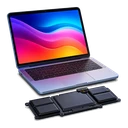
Тонкие модели приносят с просевшей ячейкой: заряда хватает на час, аппарат гаснет вне розетки. Разборка у них аккуратная, крепёж мелкий, шлейфы короткие, поэтому работа занимает больше времени, чем на обычном корпусе. Состояние батареи смотрим под нагрузкой и называем результат. Ячейку подбираем по родному номеру: у одной модели их бывает две, разной толщины. Старую забираем на утилизацию, в бытовой мусор такие батареи выбрасывать нельзя.
VivoBook: клавиатура и залития
Массовая линейка живёт на кухне и в дороге, отсюда чай и вода на клавишах. Клавиатура здесь идёт узлом с верхней панелью, поэтому меняется целиком. Плату под ней смотрим всегда: жидкость уходит вниз, и окислы находятся даже тогда, когда аппарат ещё работает как ни в чём не бывало. Клавиши и тачпад после замены проходим подряд, вместе с подсветкой и сочетаниями. Если под узлом нашлись окислы, называем их владельцу до того, как соберём корпус.
ROG и TUF: перегрев и шум
Игровые модели гонят через корпус много воздуха и набивают радиаторы плотно. Симптомы: вой вентиляторов на рабочем столе, горячая клавиатура, просадка кадров, выключения под нагрузкой. Чистим с разбором и меняем термопасту, а на горячих сериях ставим ещё и прокладки на цепи питания. О пыли в радиаторе говорим до сборки: по ней видно, как давно аппарат не вскрывали. Температуру под нагрузкой меряем дважды, до работы и после неё.
Не заряжается: гнездо и блок
Начинаем с блока питания и штекера: на ASUS встречаются и круглые гнёзда, и зарядка через универсальный порт, и это разные работы. Если ток доходит, а заряда нет, смотрим цепь на плате и контроллер. Гнездо меняем с пайкой, работа занимает от двух часов. Родной блок питания просим принести с собой: с чужим проводом картина меняется. После пайки гнездо проверяем на вырыв, чтобы оно не отошло на второй неделе.
Чёрный экран при работающих вентиляторах
Аппарат стартует, вентиляторы раскручиваются, индикаторы горят, а экран остаётся тёмным. Проверяем вывод на внешний монитор: картинка на нём говорит о подсветке или матрице, её отсутствие — о видеочасти платы. Это две разные по сроку и цене работы, и мы называем их обе до начала. Внешний монитор подключаем при владельце: результат теста видно сразу обоим. Подсветку проверяем фонариком под углом, по еле заметной картинке на тёмном экране.
Не работает тачпад и жесты
На VivoBook и ZenBook тачпад иногда перестаёт слушаться после обновления или залития, а на части моделей в него встроена цифровая панель, которая живёт своей жизнью. Сначала проверяем сочетание клавиш и драйвер, потом шлейф под клавиатурным узлом. Программную причину чиним бесплатно. Жесты после работы проходим все: прокрутку, масштаб и переключение окон. Цифровую панель в тачпаде проверяем отдельно, её включение живёт в углу площадки.
Не включается ноутбук ASUS
Аппарат молчит совсем или загорается и гаснет через секунды. Смотрим питание, заряд, дежурное напряжение и контроллер, а на игровых сериях ещё и цепи видеочасти. Работа идёт под микроскопом и занимает дольше механики. Цену называем после разбора, до него — только диагностика, и она бесплатная. Ток потребления говорит больше, чем индикатор: по нему видно, доходит ли питание до платы. Диагностика остаётся бесплатной, даже когда ремонт в итоге не нужен.
Сканер отпечатка и кнопка включения
На многих моделях ASUS сканер совмещён с кнопкой включения, и одна беда тянет за собой вторую: аппарат перестаёт узнавать палец, а потом включается через раз. Смотрим сам узел и его шлейф, а при живом сканере — настройки распознавания. Кнопку меняем отдельно от клавиатурной панели, когда это позволяет модель. Палец после ремонта записываем заново вместе с владельцем и проверяем вход в систему. Кнопку нажимаем десяток раз подряд: залипание видно только на повторе.
После залития
Залитый ASUS живёт от нескольких часов до пары недель, а потом начинает терять клавиши, гаснуть и не включаться. Окислы растут тихо, поэтому работающий аппарат после воды — не повод откладывать. Промывка платы стоит меньше восстановления дорожек, и разница тем больше, чем дольше ждать. Индикаторы влаги внутри корпуса показывают правду даже спустя месяцы, поэтому разбор всё равно расскажет, что случилось. Плату после промывки сушим полностью, а не «до вечера»: спешка возвращает аппарат назад.
Подсветка клавиатуры
На игровых сериях гаснет целыми зонами или перестаёт слушаться сочетаний. Иногда это программа управления, иногда шлейф или сам узел. Проверяем настройки до всякого разбора: при такой причине ремонт не нужен вовсе, и денег за проверку мы не берём. Шлейф подсветки идёт вместе с клавиатурным узлом, поэтому цену считаем за узел целиком. Зоны подсветки проверяем при владельце на всех уровнях яркости. Если сбоит программа управления, возвращаем настройки — ремонт тогда не нужен.
Сроки, цена и гарантия
Чистка и клавиатура занимают от часа-двух, матрица и гнездо зависят от детали, работа с платой дольше и иногда требует суток. Сумму называем до начала работ; если причин может быть несколько — сначала бесплатная диагностика. Гарантия покрывает работу и поставленную деталь; влага и механика в неё не входят. Аванса за деталь не берём: расчёт идёт после сборки и проверки вместе с владельцем, а срок мы называем на приёмке, а не по ходу работы. Если по ходу работы находится что-то ещё, останавливаемся и звоним владельцу.
Точное имя модели знать необязательно: название и номер читаются с наклейки на дне, и по ним мы подбираем деталь без ошибок.



 ● Как мы работаем


 «Хорошее место 2026» — награда Яндекса
 2ГИС
2ГИС
 Yell
Yell Фламп
Фламп